一句话总结:氛围编程不是让你学会写代码,而是让你学会把想要的效果描述清楚——剩下的代码,AI 来写。
很多老师一听“编程”就想退。但这一章要讲的氛围编程(Vibe Coding),本质上不是写代码,而是用自然语言描述你想要的东西,让 AI 把它变成一个能直接打开使用的网页小工具。一个词汇配对游戏、一个限时口算练习、一个课文填空闯关,都可以这样做出来。
但要先说清一件事:做出来的工具学生爱不爱用,决定因素不是技术,而是教育设计。同样用 AI,有的老师做的练习学生抢着玩,有的无人问津,差别在于前者想清楚了“学生需要怎样的学习体验”,后者只想着“做个东西出来”。所以这一章既教你怎么做,也教你怎么做得有用。建议你跟着走一遍,最好选一个下周要教的知识点当练手对象。
你只需要三样东西
第一是一个能写代码的 AI,前面章节用到的大语言模型基本都行——海外的 Claude、Gemini,国内的 DeepSeek、豆包等都能胜任,挑你顺手的即可。第二是一个能存文本的编辑器,Windows 的记事本、macOS 的文本编辑都自带,足够用;想进阶可以装免费的 VS Code。第三是一个分享的地方,最常用的是 GitHub Pages,免费、稳定,学生通过一个链接就能打开,不用下载任何东西。后面会讲怎么用它发布。
核心功夫:把话说清楚,而不是说“技术”
氛围编程能不能成,关键在描述够不够清楚。这里要先打消一个顾虑:说清楚不等于要懂代码术语。 你不需要知道什么是“像素”“十六进制颜色码”,你要做的,是把心里想要的效果,用自己的大白话描述得具体、不含糊。
拿颜色举例。你只说“用绿色”,AI 就犯难了:深绿、浅绿、草绿?每次生成都可能不一样。但你不必去查“草绿到底是哪个色号”,你可以这样说:“用那种让人想到春天草地的清新绿色,像微信图标那种绿。” 这就足够具体了。同理,与其说“字要大”,不如说“字要大到坐在教室最后一排的学生也看得清”——你描述的是效果和场景,技术数值交给 AI 去换算。
下面这张对照,左边是 AI 难办的说法,右边是你完全可以用日常语言说出来的版本:
| 维度 | 太模糊 | 用你自己的话说清楚 |
|---|---|---|
| 颜色 | “用蓝色” | “用沉稳的深蓝,像学校校服那种颜色” |
| 大小 | “按钮要大” | “按钮要明显、好点,手指容易点到” |
| 反馈 | “点击有反应” | “答对了立刻变绿并打个勾,让学生一眼知道对了” |
| 节奏 | “快一点” | “切换别太慢,孩子等不及就会走神” |
| 难度 | “适合初中” | “七年级水平,前几题简单些,后面再难起来” |
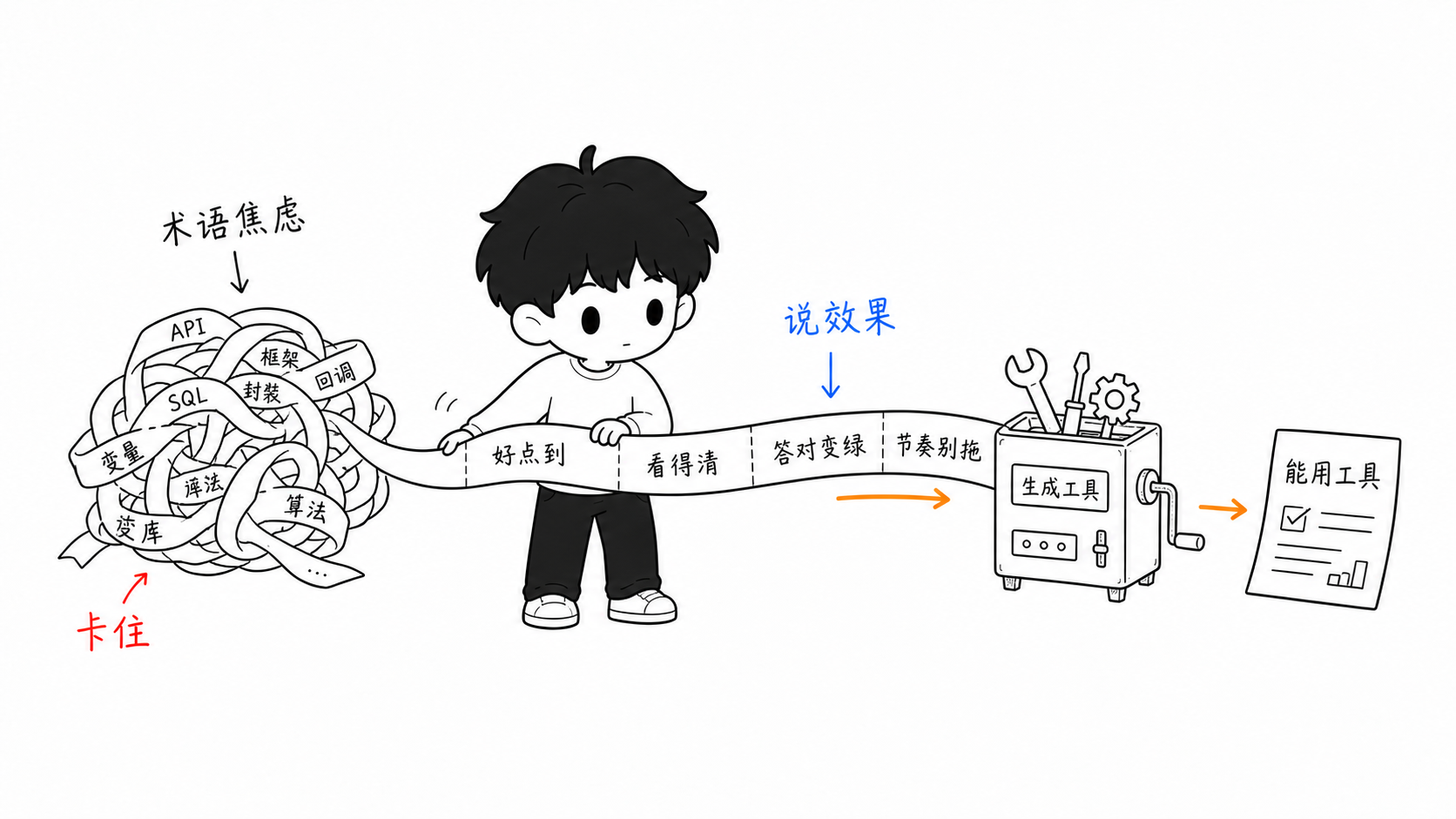
还有一招很省心:让 AI 先做一版,再用大白话回调。 它做出来后,你觉得不对,就直接说“这个绿太深了,浅一点”“按钮再大些”“动画太快了,慢下来”。你不需要懂背后的数值,AI 懂——你只负责当那个有审美、懂学生的人。想清楚要什么效果,再一轮轮告诉它,就是这章最核心的功夫。
一个好提示词的三层结构
把“精确”落到实处,可以套一个三层结构来组织你的描述——和上一章的三层提问法是一脉相承的,只是换到了做工具的场景。想象你在给一个非常听话、但完全不懂教育的助手布置任务,你要交代清楚三件事:这个工具要达成什么教学目的,学生具体怎么操作、怎么得到反馈,以及界面长什么样。
下面是一个可以直接复制使用的完整示例,做一个英语单词配对游戏:
请创建一个七年级英语单词配对游戏,做成一个 HTML 网页文件。

教育目标:
帮助学生记忆食物类英语单词,目标词汇:apple, banana, bread, milk, rice。

游戏机制:
左侧竖排 5 个英文单词,右侧竖排 5 个打乱顺序的中文释义;
学生把英文拖到对应的中文上完成配对;
配对正确:单词变绿(#4CAF50),显示 ✓,并锁定不可再拖动;
配对错误:显示红色(#F44336)的 ✗,停留 1 秒后消失,允许重试;
全部配对完成后,显示总用时和尝试次数。

界面设计:
卡片式设计,每个词是一张独立卡片,大小 120px×60px,圆角 8px;
背景浅灰(#F5F5F5),字体 18px;
拖动时卡片半透明(opacity 0.7)。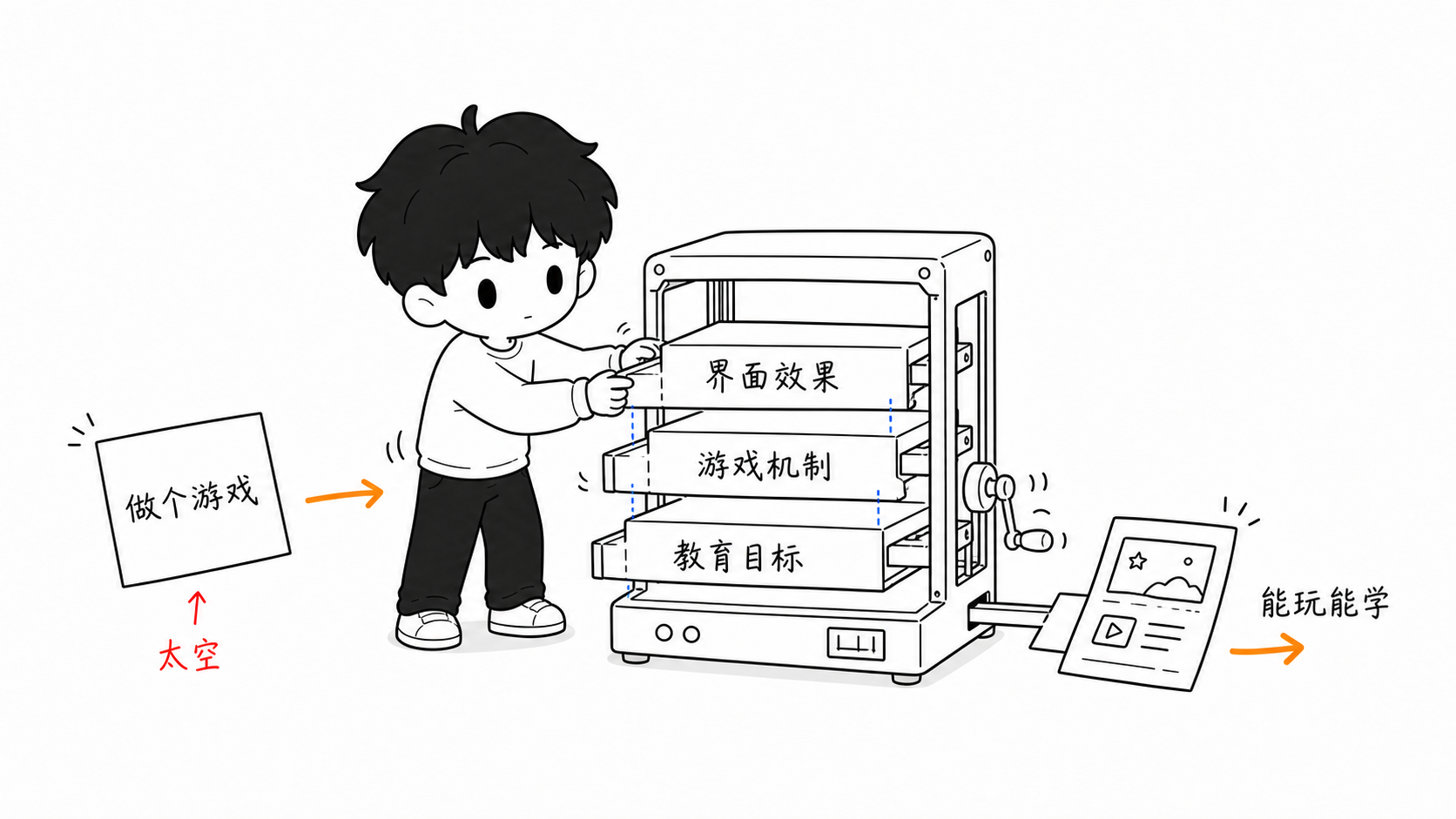
这段示例里出现了几个颜色码和尺寸,你完全不用自己想——直接复制套用就行;想改哪里,按上面说的,用大白话告诉 AI 即可。把这段发给 AI,它会返回一段 HTML 代码。复制进记事本,存成 game.html,双击用浏览器打开,就能看到一个能玩的游戏。先做这个最简单的,跑通整个流程,建立信心。
熟悉之后,可以往上加复杂度。比如加入 60 秒倒计时和计分做成“限时口算挑战”,或者套一个故事外壳做成“诗词闯关”——做法都一样,只是在上面三层里写得更细:把难度怎么递进、答对答错怎么处理、结束画面显示什么,一条条说清楚。难度永远要服务于学习目标,而不是为了花哨。
出问题了,就把问题描述给 AI
新手最容易卡在“做出来不对怎么办”。答案很简单:别自己跟代码较劲,把问题描述给 AI 就行。掌握了这一点,你能解决绝大多数技术问题。
一个好用的报错对话模板是:
我生成的网页出现了问题:
1. 我想要的效果:(描述期望)
2. 实际的情况:(描述现在的问题)
请帮我修改代码解决。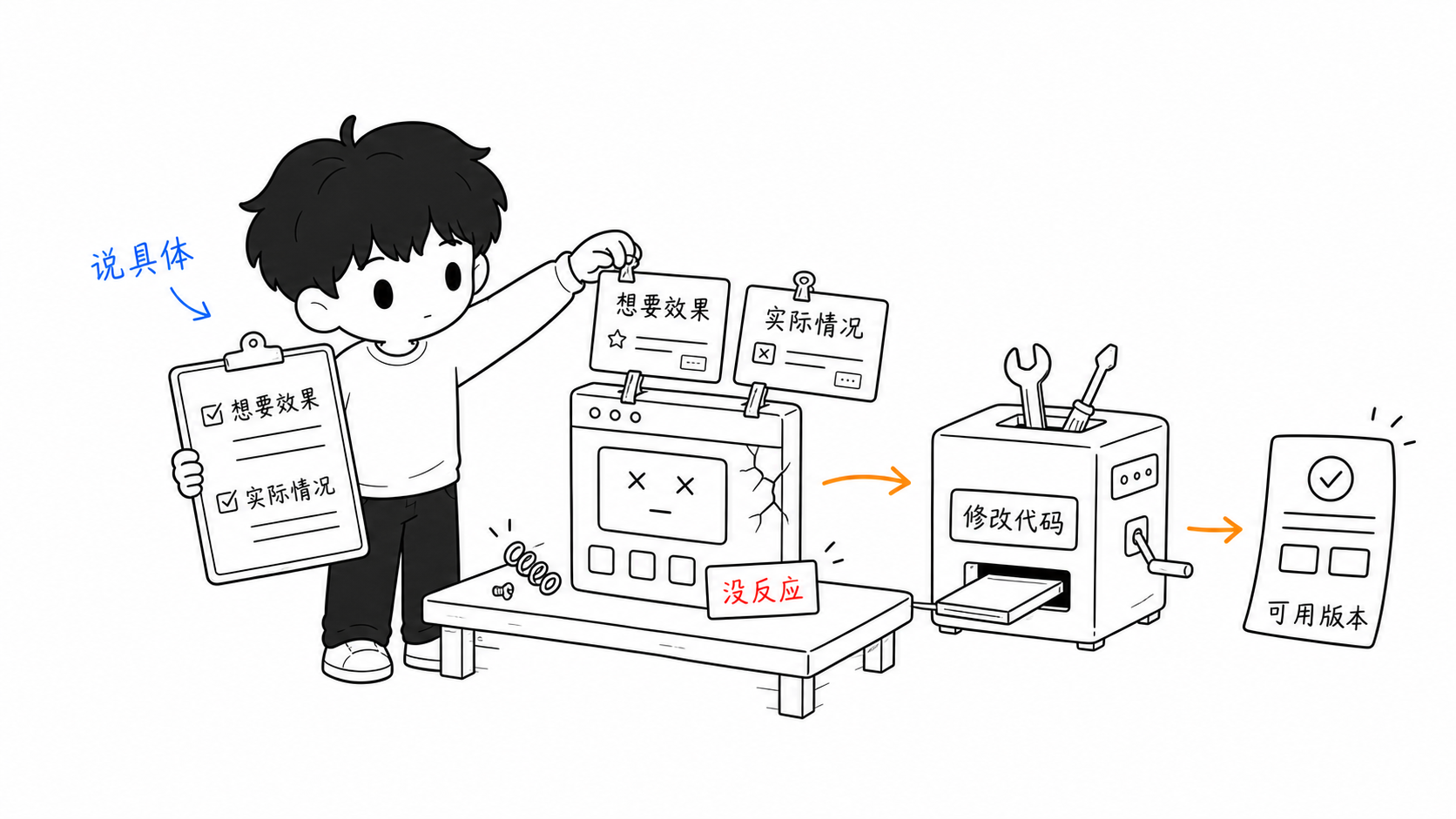
关键在描述要具体。不说“不工作”,而说“点击提交按钮后没有任何反应”;不说“样式不对”,而说“中文显示成了乱码”。再补上你用的浏览器和系统,AI 改起来会更准。如果一次没解决,就继续把剩下的问题描述给它,一轮轮逼近。还有一个习惯值得养成:每次大改之前,先把当前能用的版本另存一份,万一改坏了能退回去。
发布:设置一次,长期使用
工具做好了,用 GitHub Pages 发给学生。整个过程第一次大约十分钟,之后更新只是拖一下文件:
- 在 github.com 注册一个账号,免费。
- 新建一个仓库(点 New),起个名字如
my-edu-games,选 Public,创建。 - 上传文件:点“uploading an existing file”,把
game.html拖进去,提交。 - 启用 Pages:进 Settings → Pages,Source 选 Deploy from a branch,Branch 选 main,保存。
- 等两三分钟,你的链接就是
https://你的用户名.github.io/my-edu-games/game.html,发给学生即可。
以后要更新或加新游戏,进仓库拖文件、提交,等一分钟就生效。
什么样的教育游戏才算好
最后回到设计本身。做工具时很容易掉进“炫技”的坑——加一堆特效和动画,结果学习目标反而模糊了。请始终记住,教育游戏的核心是“教育”,不是“游戏”。一个界面朴素但目标清晰的词汇练习,往往比花哨却不知道在练什么的游戏有效得多。
有三条原则值得贯穿始终:目标要明确而非花哨;反馈要即时而具体,与其只说“对/错”,不如说“你记住了 5 个里的 4 个,再试试 banana”;难度要适中且递进,让学生在“舒适区边缘”学习,开头容易些建立信心,再逐步加码。
这周就选一个知识点,花半小时做一个最简单的配对或选择题,别追求完美,先让它能用。拿到课堂上试,看学生反应,再改。几轮之后你会发现,自己已经能稳定地造出趁手的教学小工具了。最好的工具从来不是技术最先进的,而是最懂学生的——而最懂学生的,是站在讲台上的你。
本文属于《给老师的 AI 指南》系列。具体来源、参考资料与 AI 使用说明见系列目录页。